ZINEをつくろう 使い方ガイド
ブラウザだけでZINEを組んで、PDFにして、印刷するまでの操作を画面写真つきでまとめました。はじめての人は1章から順に、迷ったときは目次から該当の章へどうぞ。画面の写真は見本の「サンプルエッセイ」です。
はじめる
最初に開く画面が作品の一覧(ダッシュボード)です。はじめて開いたときは、見本の「サンプルエッセイ」が1冊だけ入っています。開いて中身を触ってみると、どこまでできるかがつかめます。見本は消しても問題ありません。
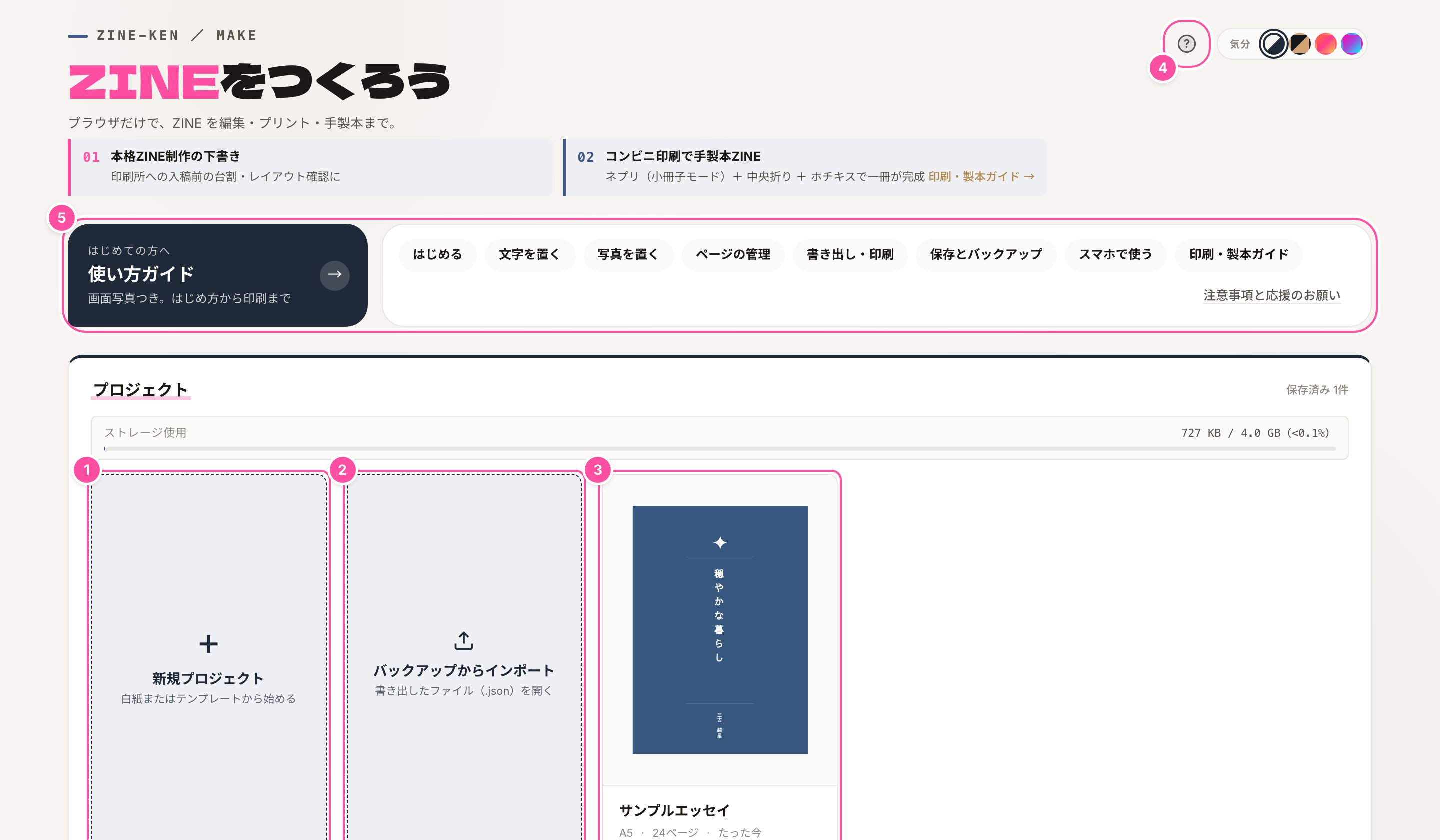
- 1新規プロジェクト 新しい本をつくります。はじめ方を選ぶ画面が開きます。
- 2バックアップからインポート 書き出しておいた
.jsonファイルを読み込んで、作品を戻します(10章)。 - 3作品カード 押すと編集画面が開きます。カードにマウスを載せると、複製と削除のボタンが出ます。
- 4? 使い方の目次が開きます。編集画面の右上にも同じボタンがあります。
- 5使い方ガイド このページへの入口です。右側の近道から、読みたい章へ直接飛べます。
はじめ方を選ぶ
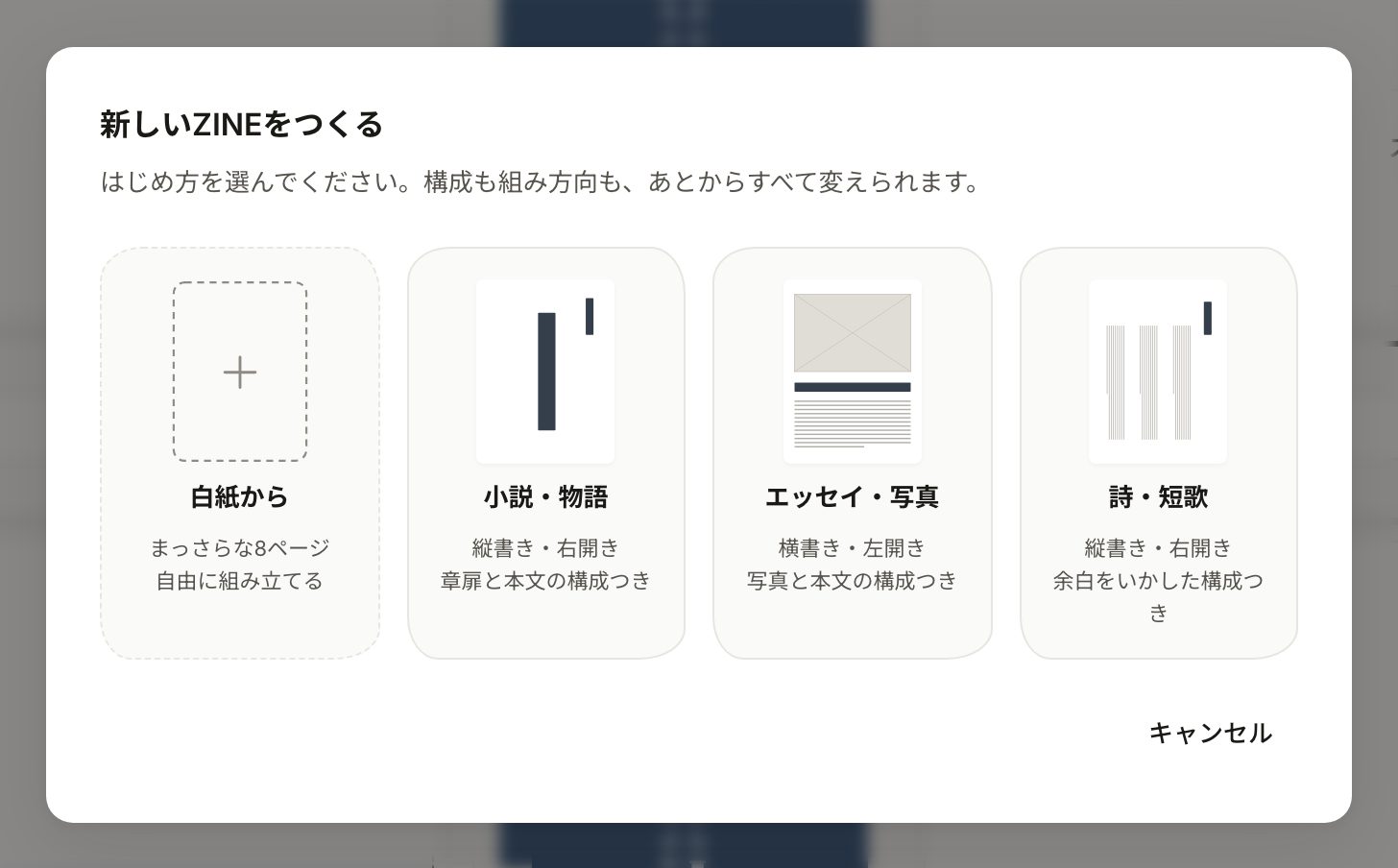
小説・エッセイ・詩の3つは、表紙と中6ページと裏表紙の8ページが組み上がった状態で始まります。縦書きか横書きかも自動で決まります。
判型、ページ数、縦書きか横書きかは、どれを選んでもあとから変えられます。迷ったら近いものを選んで、中身を差し替えていくのが早いです。
編集画面の見方
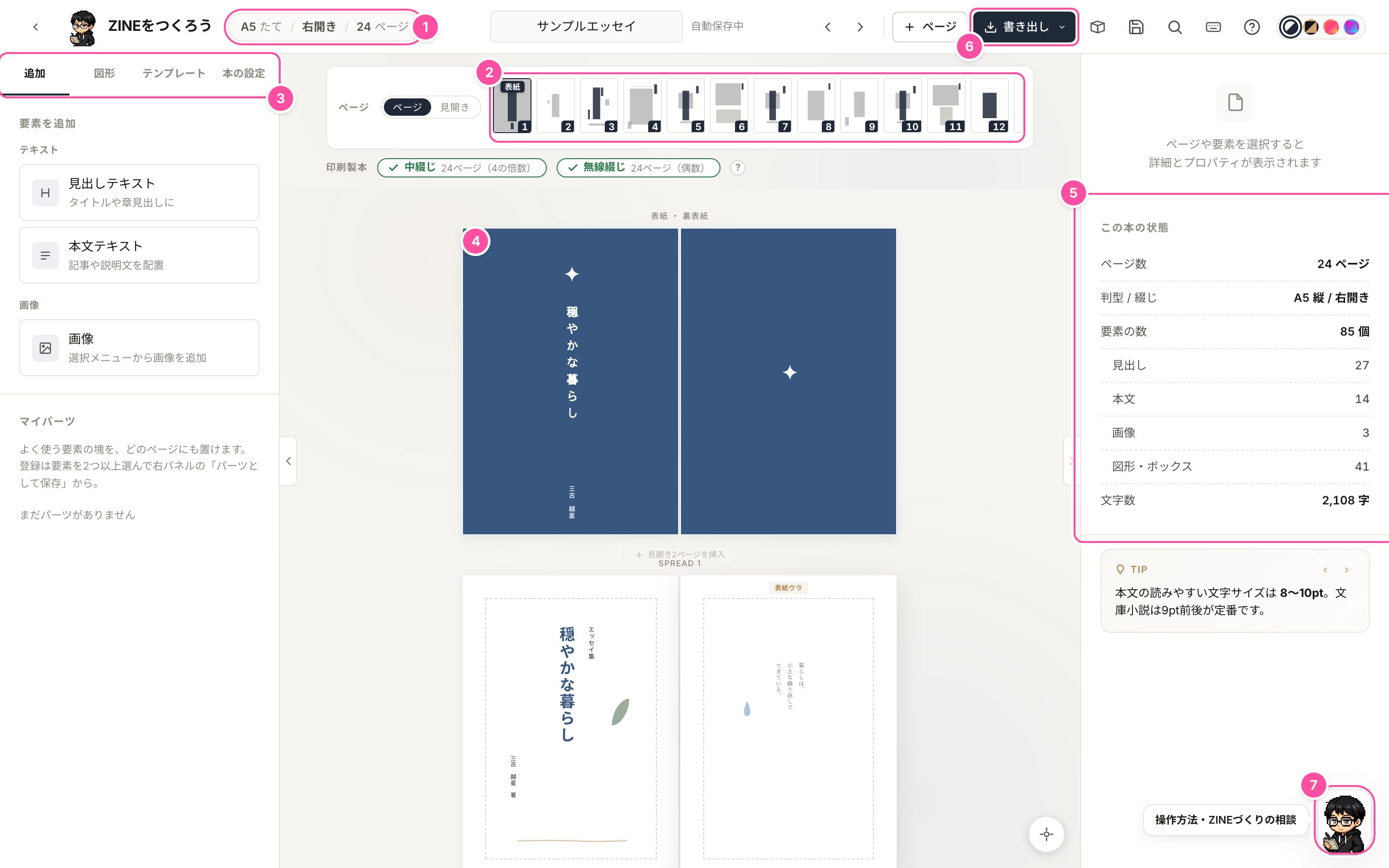
- 1冊子情報 判型・綴じ方・ページ数。押すと左パネルの「本の設定」が開きます。
- 2ページ一覧(台割) 全ページの小さな見本。押すとそのページへ移動し、ドラッグで順番を入れ替えられます。
- 3左パネル 追加・図形・テンプレート・本の設定の4つのタブ。ページに置くものはここから選びます。
- 4ページ 見開き単位で縦に並びます。ここで直接、文字や写真を動かします。
- 5右パネル 何も選んでいないときは本全体の状態(ページ数、文字数など)。要素やページを選ぶと、その詳しい設定に切り替わります。
- 6書き出し 印刷用PDF、面付PDF、テキスト、バックアップの書き出し(9章)。
- 7Mr.NEI 操作やZINEづくりの相談ができるチャット(12章)。
上の段の右側には、ほかに +ページ、3Dブックで見る(立方体のアイコン)、保存、文字の検索、ショートカット一覧、画面の配色の切り替えが並んでいます。編集は自動で保存されるので、保存ボタンを押さなくても消えません。
本の設定
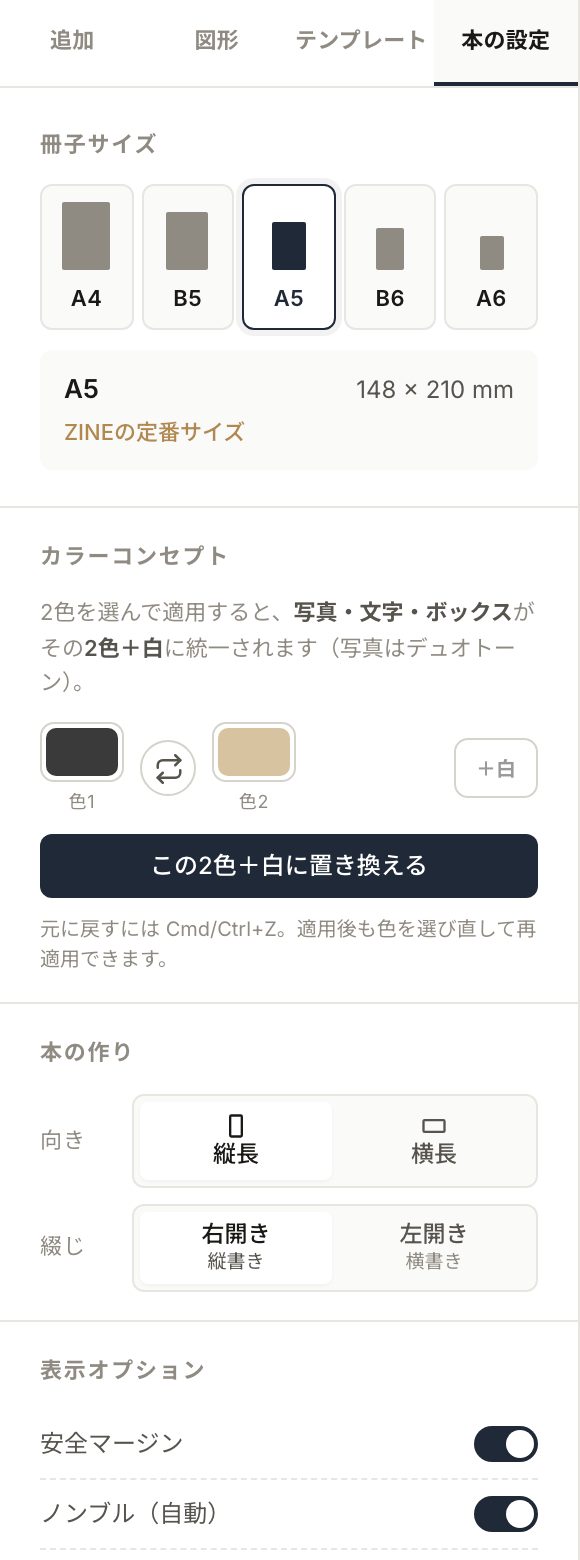
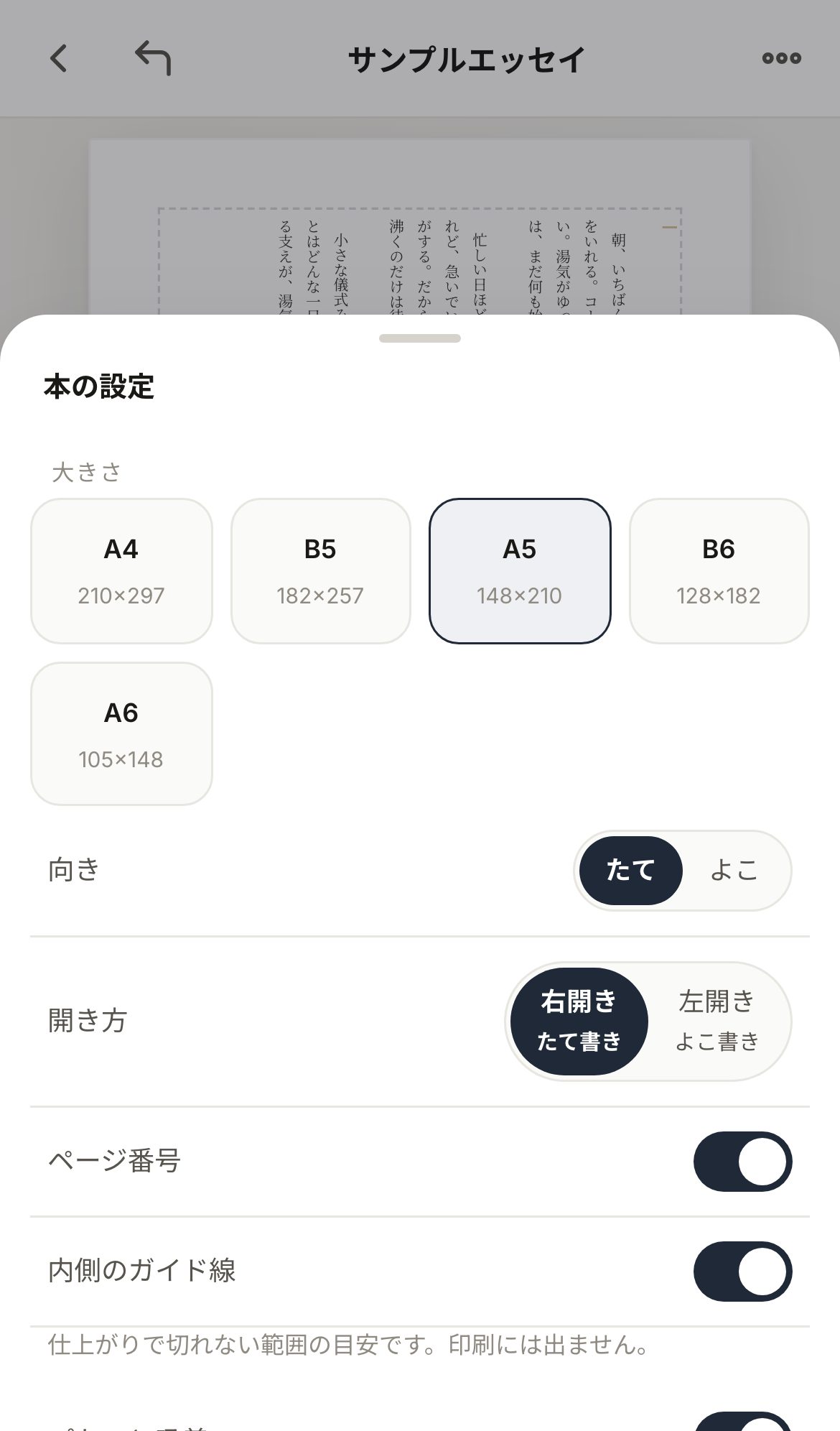
左パネルの 本の設定 タブで、本そのものの形を決めます。
| 冊子サイズ | A4・B5・A5・B6・A6。ZINEでよく使うのはA5です。 |
|---|---|
| 向き | 縦長か横長か。 |
| 綴じ | 右開きは縦書き(小説など)、左開きは横書き(エッセイ、雑誌など)。 |
| カラーコンセプト | 2色を選んで この2色+白に置き換える を押すと、本全体の文字・図形・写真がその2色と白にそろいます。写真は2色刷りのような加工になります。⌘Z で戻せます。 |
| 表示オプション | 安全マージン(切れると困るものを置かない範囲の線)、ノンブル(ページ番号の自動表示)、ガイドへの吸着など。 |
ノンブルは表紙と裏表紙を除いて自動で振られ、PDFにもそのまま出ます。振る範囲と、下の中央か外側かは、ここで変えられます。
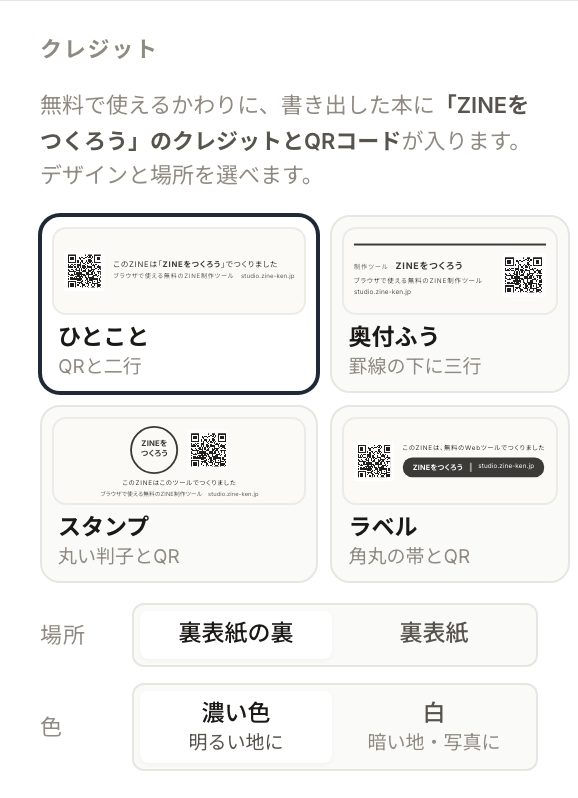
クレジット
このツールは無料で使えるかわりに、書き出した本に「ZINEをつくろう」のクレジットとQRコードが入ります。読んだ人がQRからこのツールを開けます。本の設定 タブのいちばん下で、見た目と場所を選べます。
| デザイン | ひとこと・奥付ふう・スタンプ・ラベルの4種類。 |
|---|---|
| 場所 | 裏表紙の裏(最後から2ページ目)か、裏表紙。 |
| 色 | 明るい地には濃い色、暗い地や写真の上には白。 |
クレジットは編集画面にも同じ位置に出ます。動かすことはできませんが、押すとこの設定の欄が開きます(スマホでもタップで開きます)。上に写真や文字を置いても、クレジットのほうが手前に出ます。
文字を置く
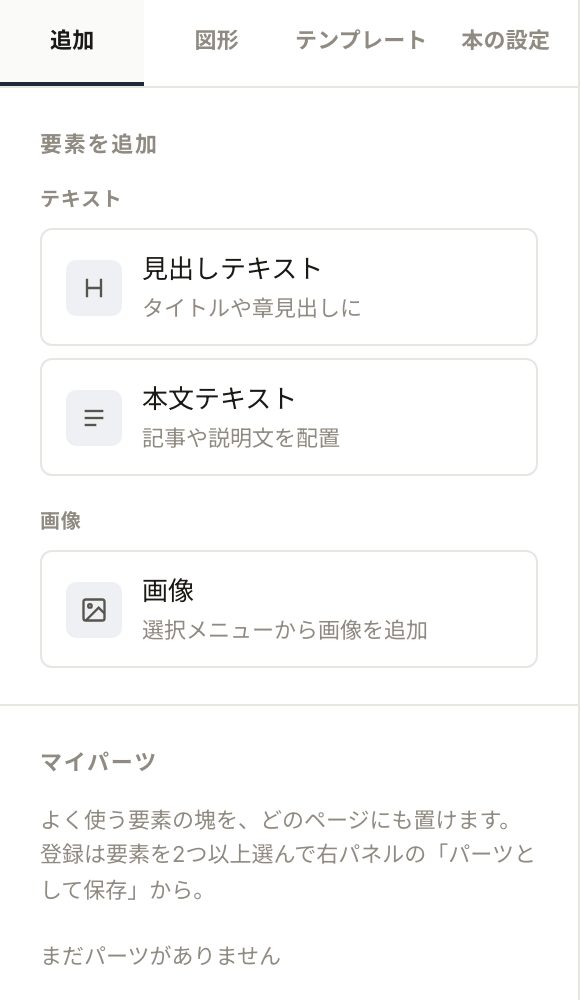
- ページ一覧か画面のスクロールで、文字を置きたいページを出します。
- 左パネルの 追加 タブから 見出しテキスト か 本文テキスト を押すと、ページに文字の箱が置かれます。
- 箱をダブルクリックすると文字を打てます。終わったら箱の外をクリックします。
- 箱はドラッグで動き、四隅の丸で大きさが変わります。
文字を打ち終えると、箱の大きさは中身に合わせて自動で縮みます。自分で四隅を動かした箱は、それ以降は自動で変わりません。
文字の見た目を変える
箱を1回クリックして選ぶと、上に黒いツールバーが出ます。
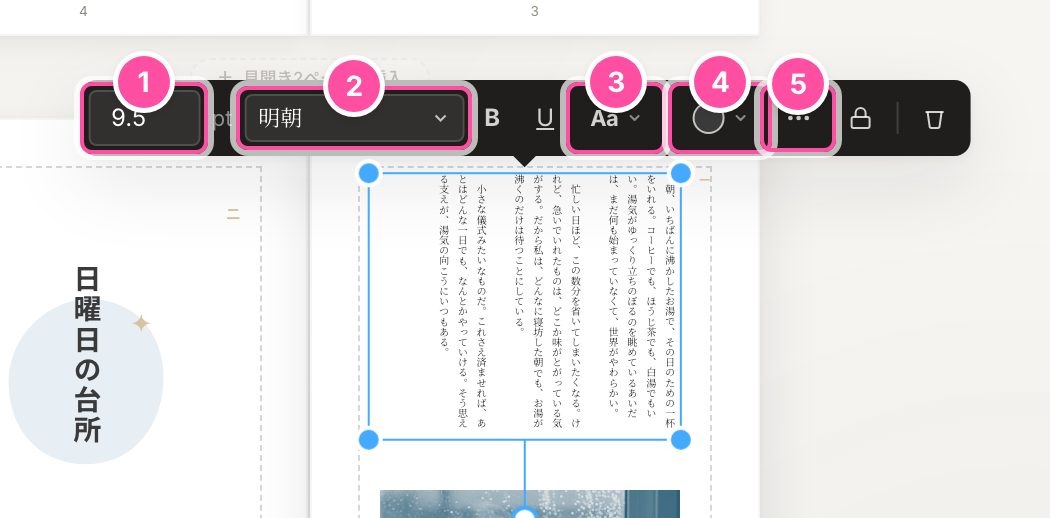
- 1文字の大きさ(pt)。本文なら8〜10ptくらいが読みやすい大きさです。
- 2書体 ゴシック、明朝のほか、手書き風やドット文字なども選べます。どれもPDFに埋め込まれます。隣の B は太字、U は下線です。
- 3スタイル(Aa) 書体・大きさ・色・行間をまとめて登録し、別の箱に一発で当てます。登録したスタイルを直すと、同じスタイルの箇所がまとめて変わります。本文の大きさをあとで全部変えたいときに使います。
- 4色 文字の色のほか、グラデーション、フチ、箱の背景色もここです。
- 5⋯ 前面・背面(重なり順)、複製、リンク(下の「流し込み」)。
ツールバーの右端は、ロック(動かないようにする)と削除です。
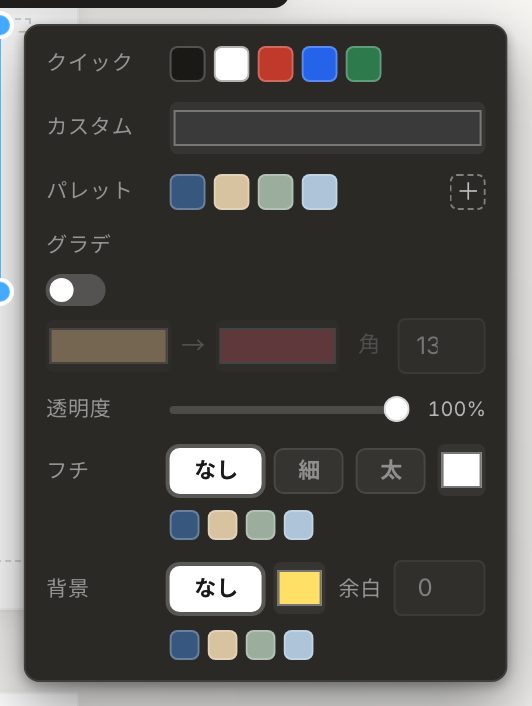
色のメニュー
- パレット この本で使う色を + で登録しておけます。同じ色を何度も使うときに便利です。
- グラデ スイッチを入れると、2色と角度でグラデーションになります。
- フチ 文字のまわりに色の縁をつけます。写真の上に文字を載せるときに読みやすくなります。
- 背景 箱に地の色を敷きます。余白を増やすと、色の面が文字の外側へ広がります。ラベルやタグのような見せ方に使います。
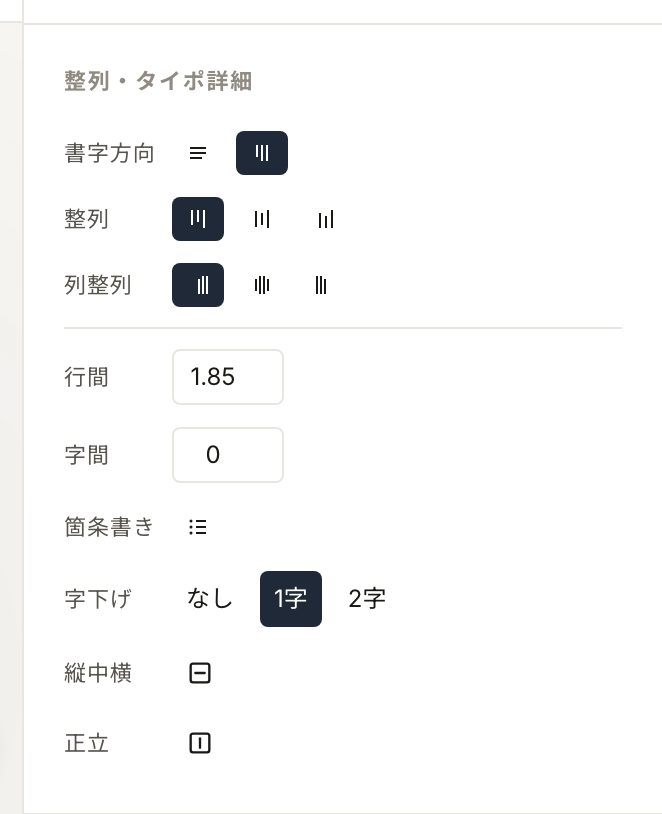
行間や揃えは右パネルで
文字を選んでいるあいだ、右パネルの下に 整列・タイポ詳細 が出ます。
- 書字方向 この箱だけ横書き・縦書きを切り替えます。
- 整列・列整列 行の揃え(上・中央・下など)と、縦書きで列のかたまりを箱のどこに寄せるか。
- 行間・字間・字下げ 字下げは段落の頭を1字か2字下げます。
- 縦中横・正立 縦書きの中の数字や英字の向きを直します。ダブルクリックで文字を打てる状態にして、対象の文字を選んでから押します。「11月」の「11」を横に並べるのが縦中横、「DIY」を1字ずつ立てて縦に積むのが正立です。
長い文章を次の箱へ流す(流し込み)
1つの箱に入りきらない文章は、別の箱へ続けて流せます。
- 最初の箱を選び、ツールバーの ⋯ から リンク を押します。
- 続きを入れたい箱をクリックします。別のページの箱でも大丈夫です。
あふれた分が次の箱に入り、文字を足したり消したりすると自動で送り直されます。箱の右下に赤い + が出ていたら、まだ入りきっていない文字がある印です。箱を広げる、リンク先を足す、文字を小さくする、のどれかで消えます。
写真を置く
- 追加 タブの 画像 を押すと、ページに写真の枠が置かれます。
- 枠を選び、ツールバー左端の画像のアイコンから 画像を追加 を押して、写真のファイルを選びます。写真が入っている枠では、同じ場所が 差し替え になります。
- 四隅の丸で大きさを変えます。縦横の比率は保たれます。Shift を押しながら引くと、比率を無視して伸ばせます。
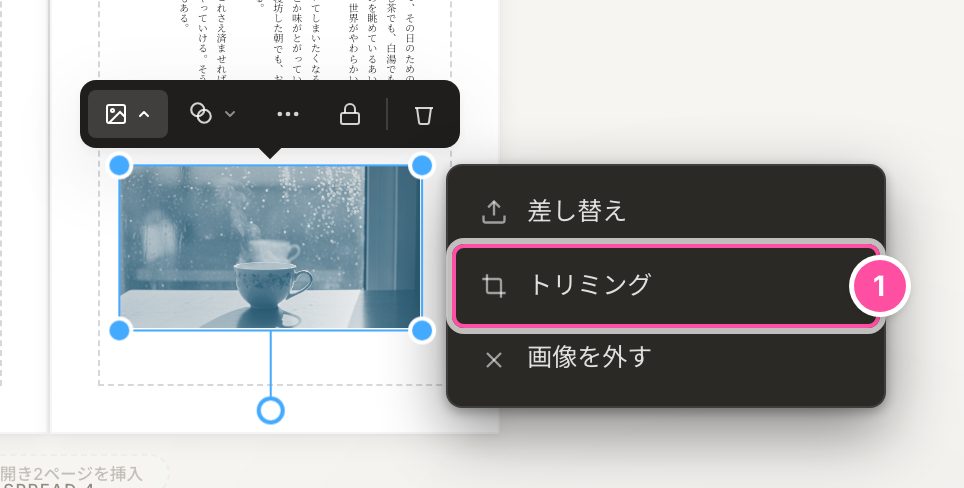
トリミング(見せる範囲を決める)
画像のメニューから トリミング(上の写真の①)を選ぶと、ページの上でそのまま切り抜き範囲を調整できます。写真をダブルクリックしても同じです。
- 四隅の丸を動かすと、枠だけが大きさを変えます。写真の大きさはそのままです。
- 枠の中をドラッグすると、写真の位置がずれます。
- Enter で決定、Esc で取り消し。
トリミングした写真を差し替えると、新しい写真も同じ枠に収まります。レイアウトを崩さずに写真だけ入れ替えられます。
効果
ツールバーの丸が重なったアイコンが効果です。モノクロと2色(デュオトーン)の加工、明るさ、透明度を変えられます。2色の加工にはリソグラフ風の配色見本があり、気に入った2色は マイ配色 に登録して別の写真にも使えます。
図形と色
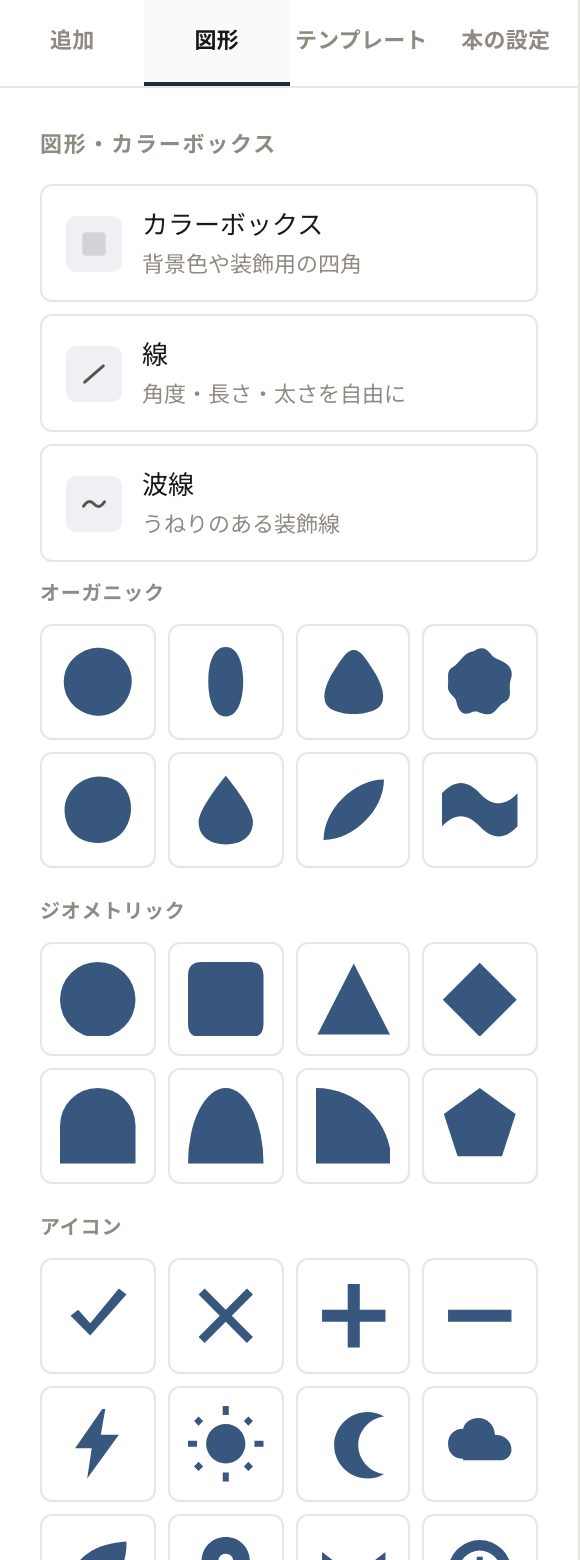
左パネルの 図形 タブから置きます。押すと、いま見ているページの中央に置かれます。
- カラーボックス 色のついた四角です。置くと自動で一番後ろに回るので、文字の下に敷けます。ページいっぱいに広げれば背景色になります。
- 線・波線 角度・長さ・太さを変えられます。線は矢印にもできます。
- 図形の一覧 オーガニック、ジオメトリック、アイコン、デコラティブ、ライン・下線、あしらい(吹き出し、きらきら、集中線、ドット背景など)。
図形は四隅で変形、下に出る丸で回転します。Shift を押すと、変形は比率を保ち、回転は90°ずつになります。色は文字と同じ色のメニューから変えます。塗りか枠線か、角の丸みもここで選べます。
図形とカラーボックスはページの端からはみ出して置けます。はみ出した分は、ページの端で切れて見えます(裁ち落とし)。
見開きをまたぐ
写真、図形、カラーボックスは、ツールバーの ⋯ の 見開きまたぎ で、左右2ページにまたがって置けます。中のページでだけ使えます。
テンプレート
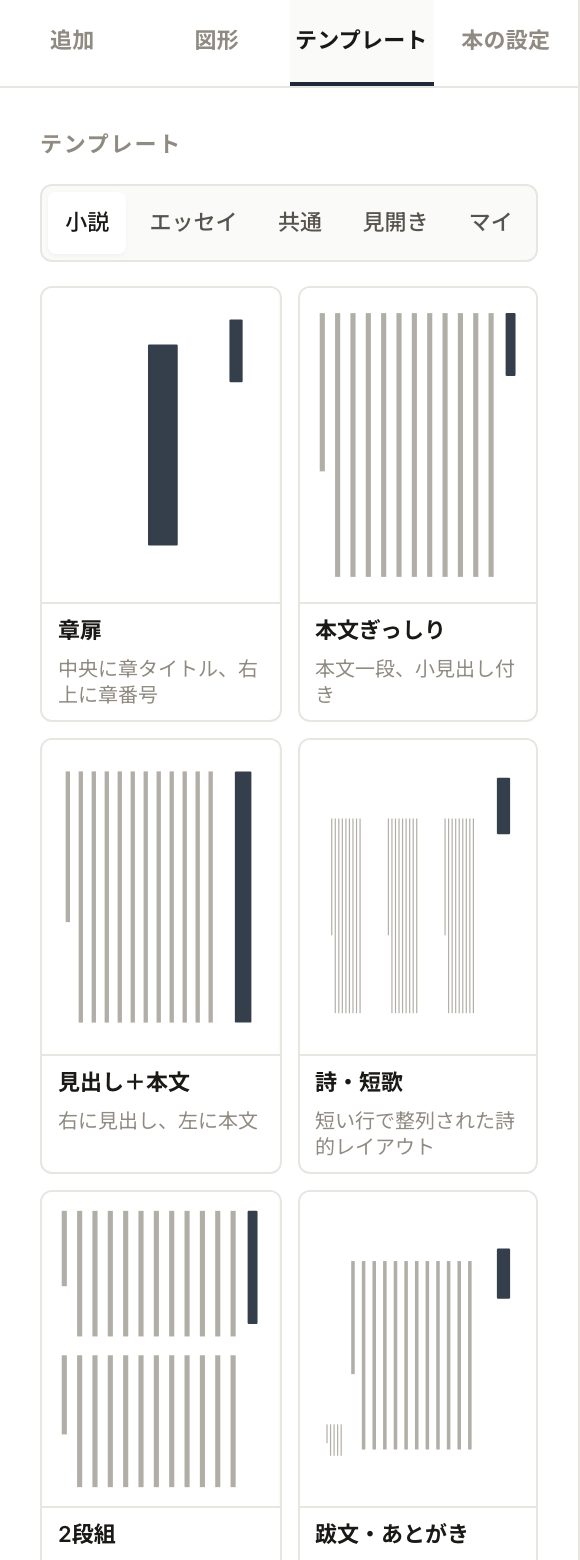
ページ単位のレイアウトの見本です。ページを選んでから、左パネルの テンプレート タブで見本を押すと、そのページに当たります。すでに何か置いてあるページでは、置き換えてよいか確認が出ます。
| 小説 | 章扉、本文、見出しと本文、詩・短歌、2段組、あとがき |
|---|---|
| エッセイ | タイトルとリード、写真と本文、写真を大きく、引用など |
| 共通 | 目次、中扉、奥付、著者プロフィール |
| 見開き | 左右2ページで1つの見せ方(写真集、対談、左右の対比など) |
| マイ | 自分でつくったページを登録して、何度でも使えます |
縦書き用と横書き用があり、本の綴じ方に合うものだけが表示されます。
ページ単位でなく、よく使う組み合わせ(見出しと飾り罫など)を使い回したいときは、要素を2つ以上選んで、右パネルの パーツとして保存 を押します。登録したものは 追加 タブの マイパーツ に並びます。
ページの管理

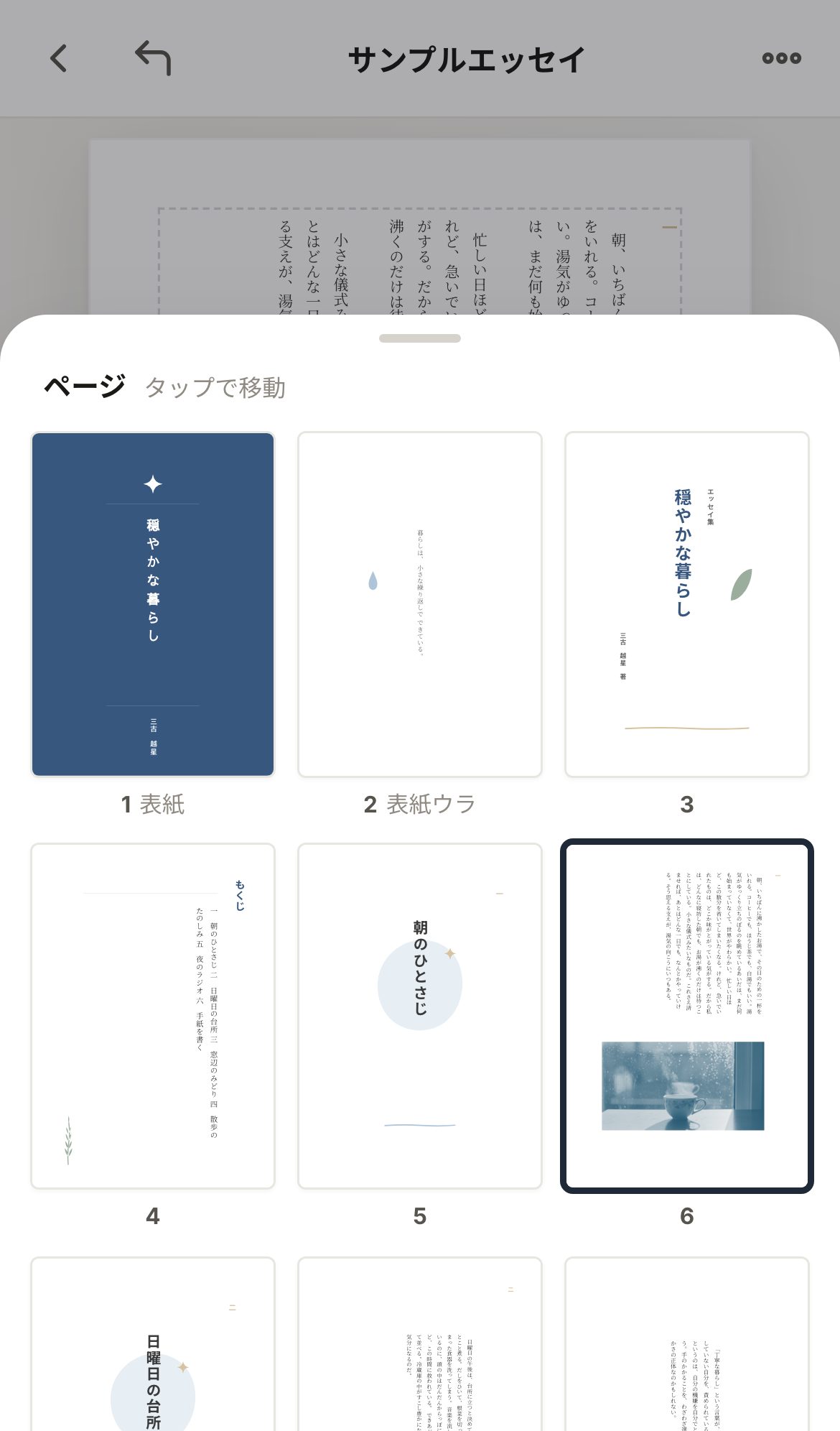
- 移動 ページ一覧の小さな見本を押します。
- 並べ替え 見本をドラッグします。
- 足す 上の段の +ページ で、選んでいるページのすぐ後ろに1ページ。見開きと見開きのあいだに出る + 見開き2ページを挿入 で2ページ。
ページ一覧の下の 印刷製本 は、いまのページ数で本にできるかの判定です。ホチキスで留める中綴じは4の倍数、背を糊で固める無線綴じは偶数で16ページ以上が目安です。足りないときは、あと何ページ要るかが出ます。
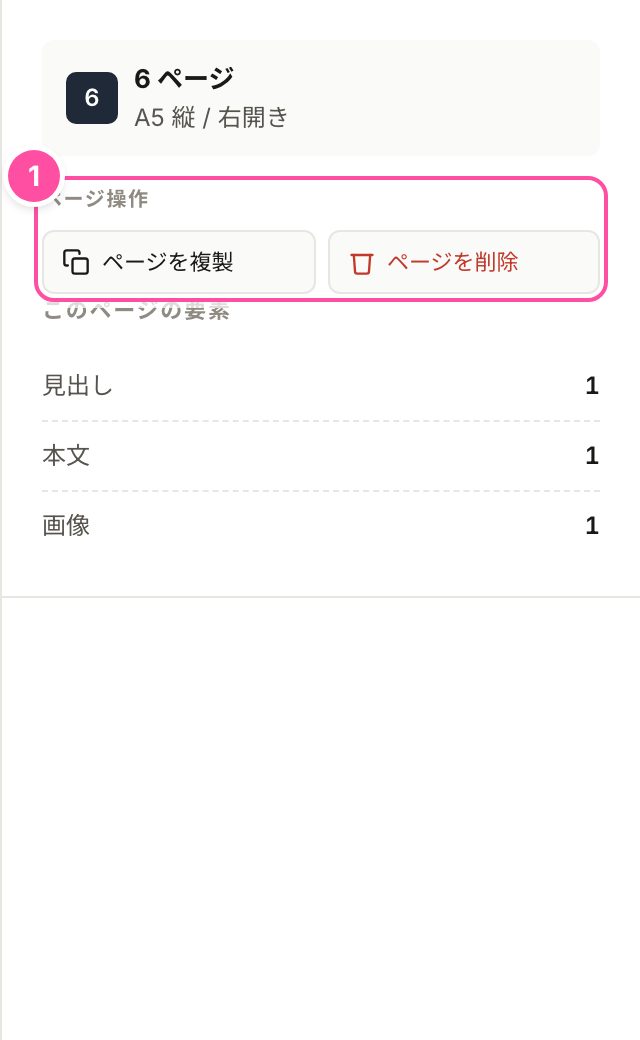
複製と削除
ページの余白(何も置いていないところ)をクリックすると、ページ全体が選ばれます。右パネルの ページ操作(①)から、複製と削除ができます。
複製すると、中身ごと同じページがすぐ後ろにできます。同じレイアウトのページを続けてつくるときに使います。
確かめて書き出す
3Dブックで確かめる
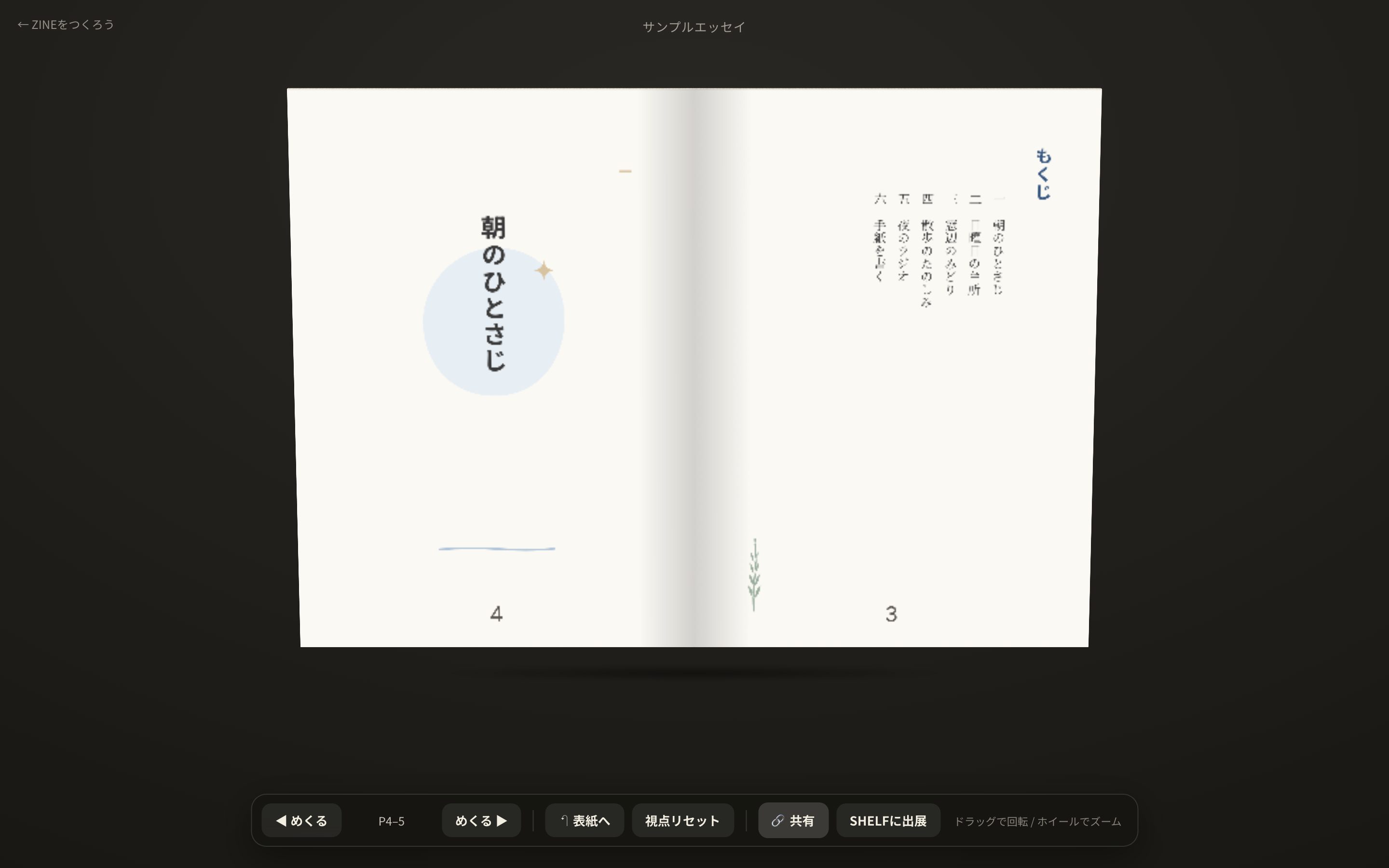
上の段の立方体のアイコンで、本を立体でめくって見られます(β版)。ドラッグで回転、左右を押すかキーボードの ←→ でめくります。
共有 を押すと、この3Dブックを見られるリンクができます。リンクを知っている人なら誰でも見られるので、送る相手には気をつけてください。リンクは約30日で見られなくなります。
SHELFに出展する
SHELF は、このツールで作られたZINEが並ぶオンラインの展示会場です。出展されたZINEは、インターネット上で誰でも読めるようになります。どなたでも出展でき、登録はいりません。
3Dブックの画面の上の段に SHELFに出展 のボタンがあります(自分で作った作品を開いているときだけ出ます)。題名・お名前・ひとことを書いて送ると、運営が中身を見たうえで棚に並びます。並ぶまでに少し時間がかかります。
出展すると「作品の番号」と「取り下げ鍵」が一度だけ表示されます。あとで棚から引っこめるときに使うので、控えておいてください。SHELF のページの下にある「取り下げ」から、ご自身で消せます。
書き出しのメニュー
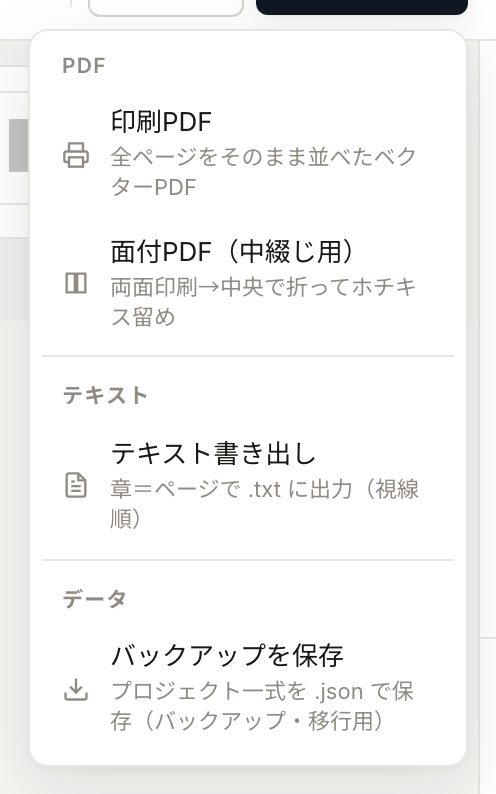
| 印刷PDF | 1ページずつ順番に並んだPDF。コンビニのネットプリント、ネット印刷への入稿、画面で読んでもらうとき。 |
|---|---|
| 面付PDF | 家のプリンターで両面印刷して、真ん中で折ってホチキスで留めると本になる並びのPDF。 |
| テキスト書き出し | 本の文章だけを .txt で。ページごとに区切られ、読む順に並びます。 |
| バックアップを保存 | 作品一式のファイル(.json)。10章。 |
PDFの書き出しを押したとき、枠からあふれた文字や、端に寄りすぎた要素、小さすぎる文字があると、先に確認の画面が出ます。ページ名を押すと、そのページへ飛べます。
PDFにする
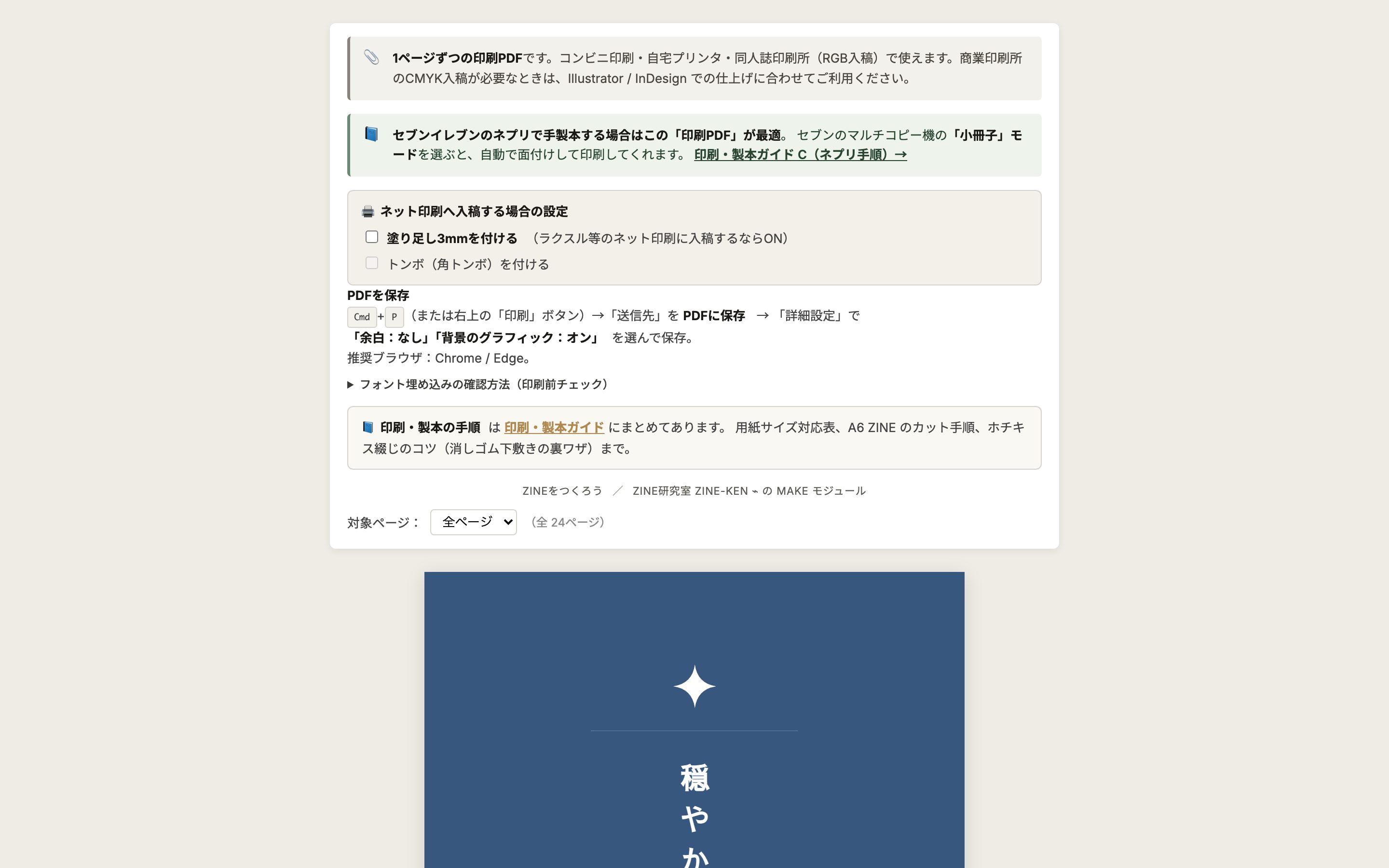
印刷PDFと面付PDFは、新しいタブで開きます。PDFにする操作はどちらも同じです。
- ⌘P(Windowsは CtrlP)で印刷の画面を開きます。
- 送信先を PDFに保存 にします。
- 詳細設定で 余白:なし、背景のグラフィック:オン にして保存します。
ChromeかEdgeを使ってください。ほかのブラウザでは、縦書きや配置がずれることがあります。ネット印刷に入稿するときは、画面上部の 塗り足し3mmを付ける とトンボを入れてから保存します。
書き出したPDFはRGBです。CMYKでの入稿が必要な印刷所には、そのままでは出せません。
保存とバックアップ
編集した内容は、手を止めて1秒もしないうちに自動で保存されます。保存先は、使っているブラウザの中です。アカウントもサーバーもありません。
なので、区切りのいいところで 書き出し → バックアップを保存 で、作品をファイルにしておいてください。前回のバックアップから日が空くと、画面の下にお知らせが出ます。
戻すときは、ダッシュボードの バックアップからインポート でそのファイルを選びます。別のパソコンへ作品を移すときも同じ手順です。
ダッシュボードの「ストレージ使用」で、ブラウザに保存している容量の目安が見られます。どんな情報がどこへ送られるかは プライバシーポリシー にまとめてあります。
スマホで使う
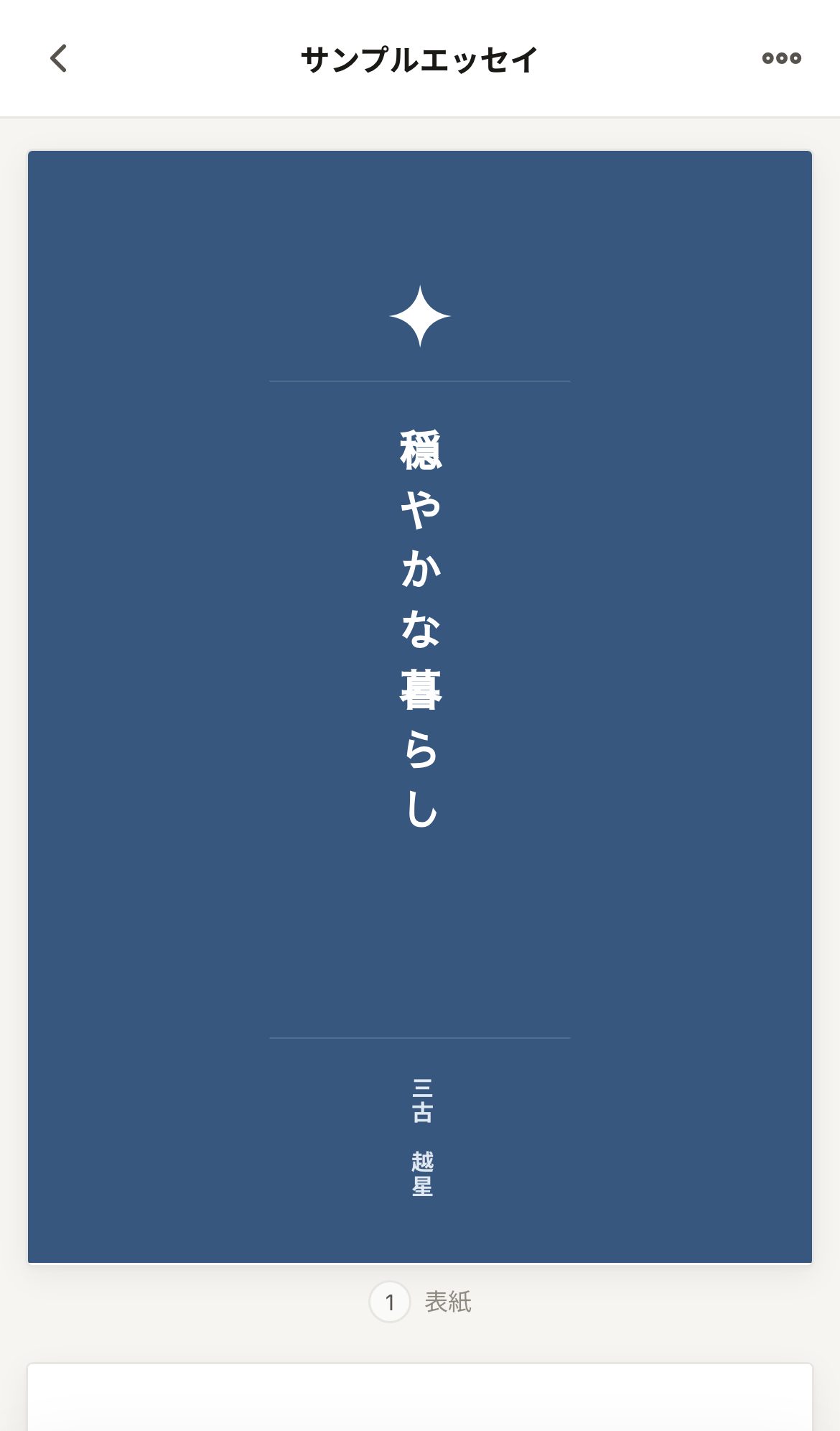
スマホで開くと、指で操作するための画面に切り替わります。1ページずつ大きく表示して、その上で直接編集します。
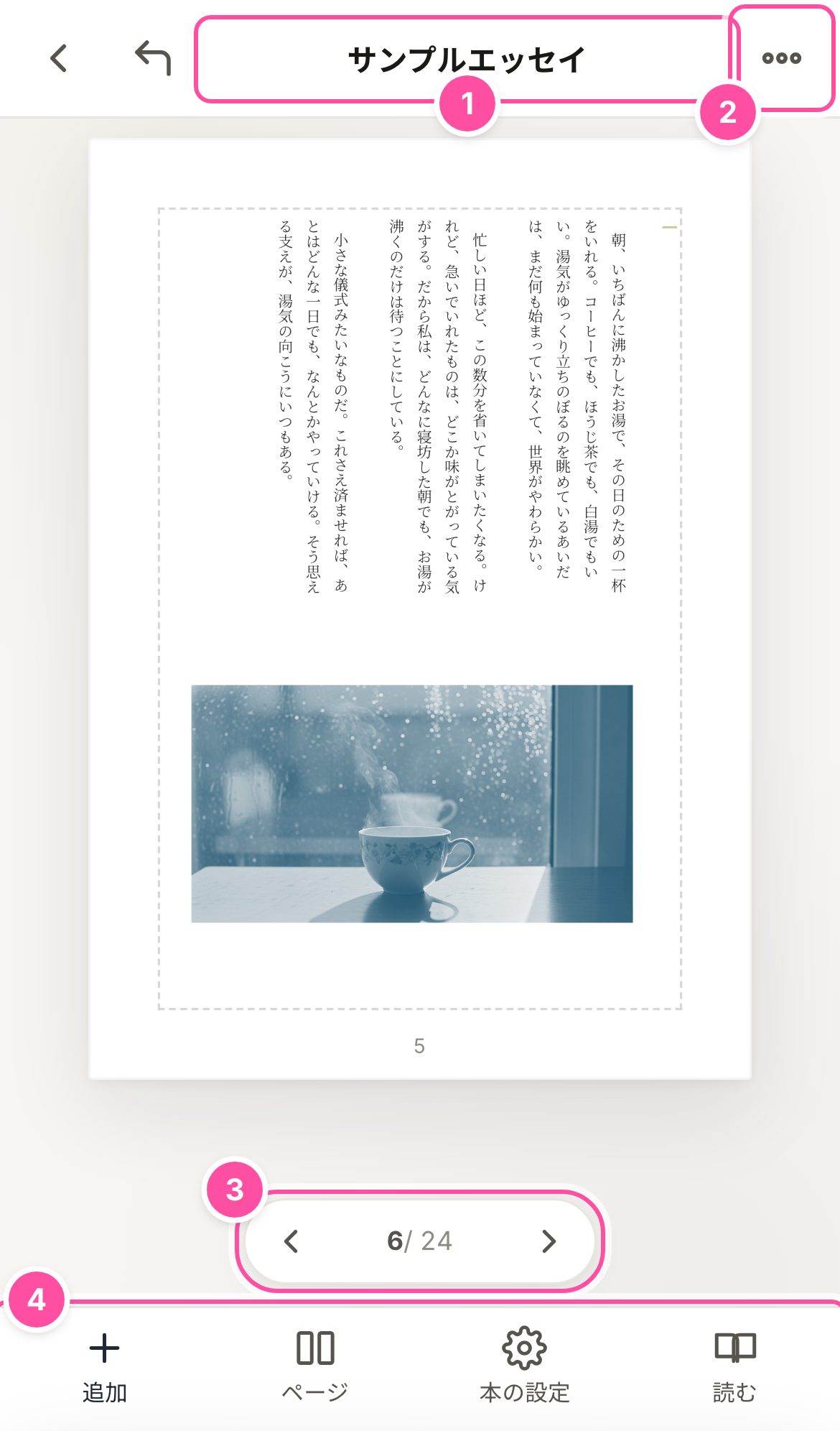
- 1作品名 押すと本の設定が開きます。左の矢印はダッシュボードへ、曲がった矢印はひとつ戻す。
- 2⋯ 読む、3Dブック、印刷用PDF、面付PDF、文章の書き出し、バックアップ、使い方ガイド。
- 3ページ送り 左右の矢印で前後のページへ。数字を押すとページの一覧が開きます。
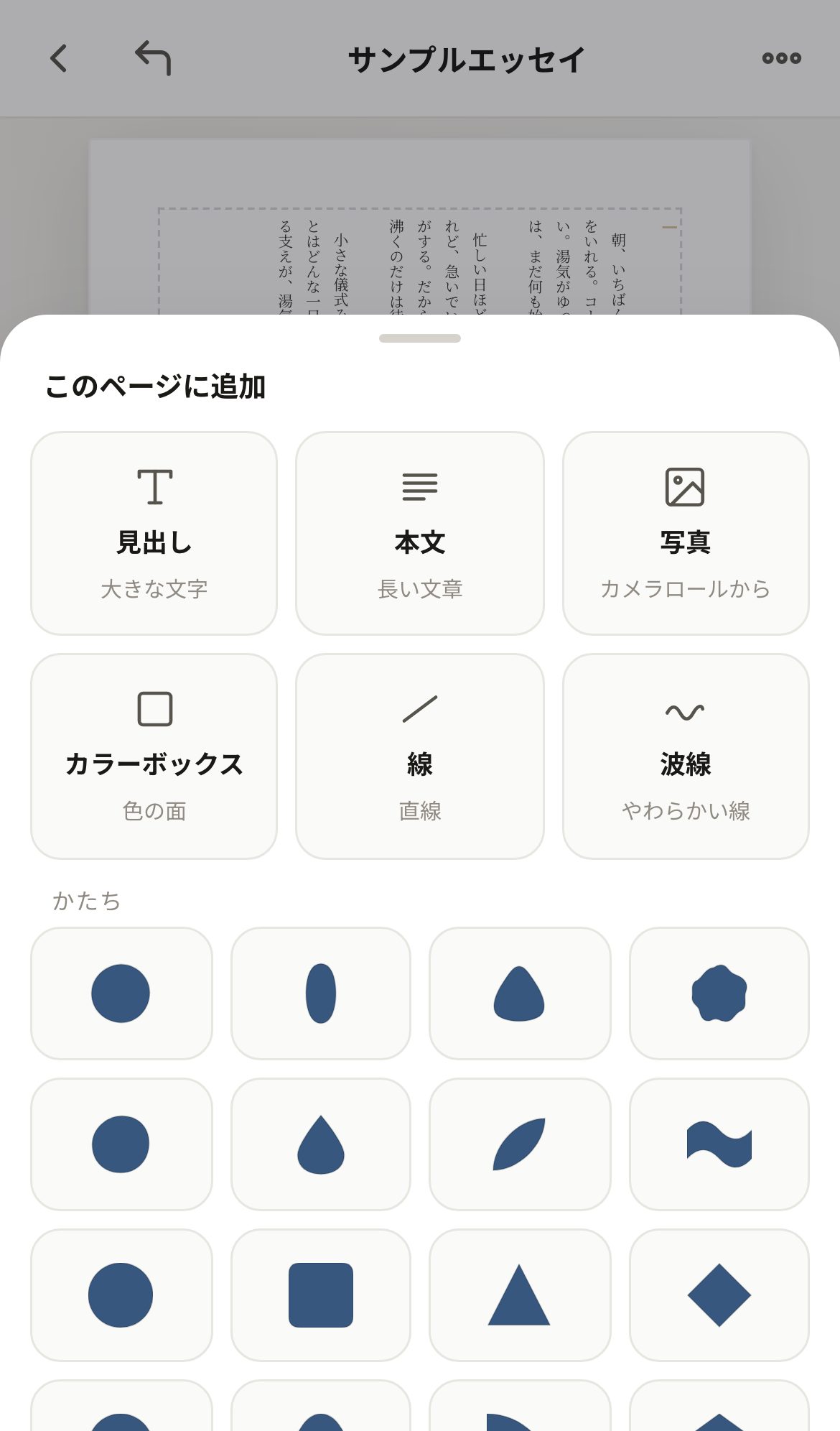
- 4下のタブ 追加、ページ、本の設定、読む。
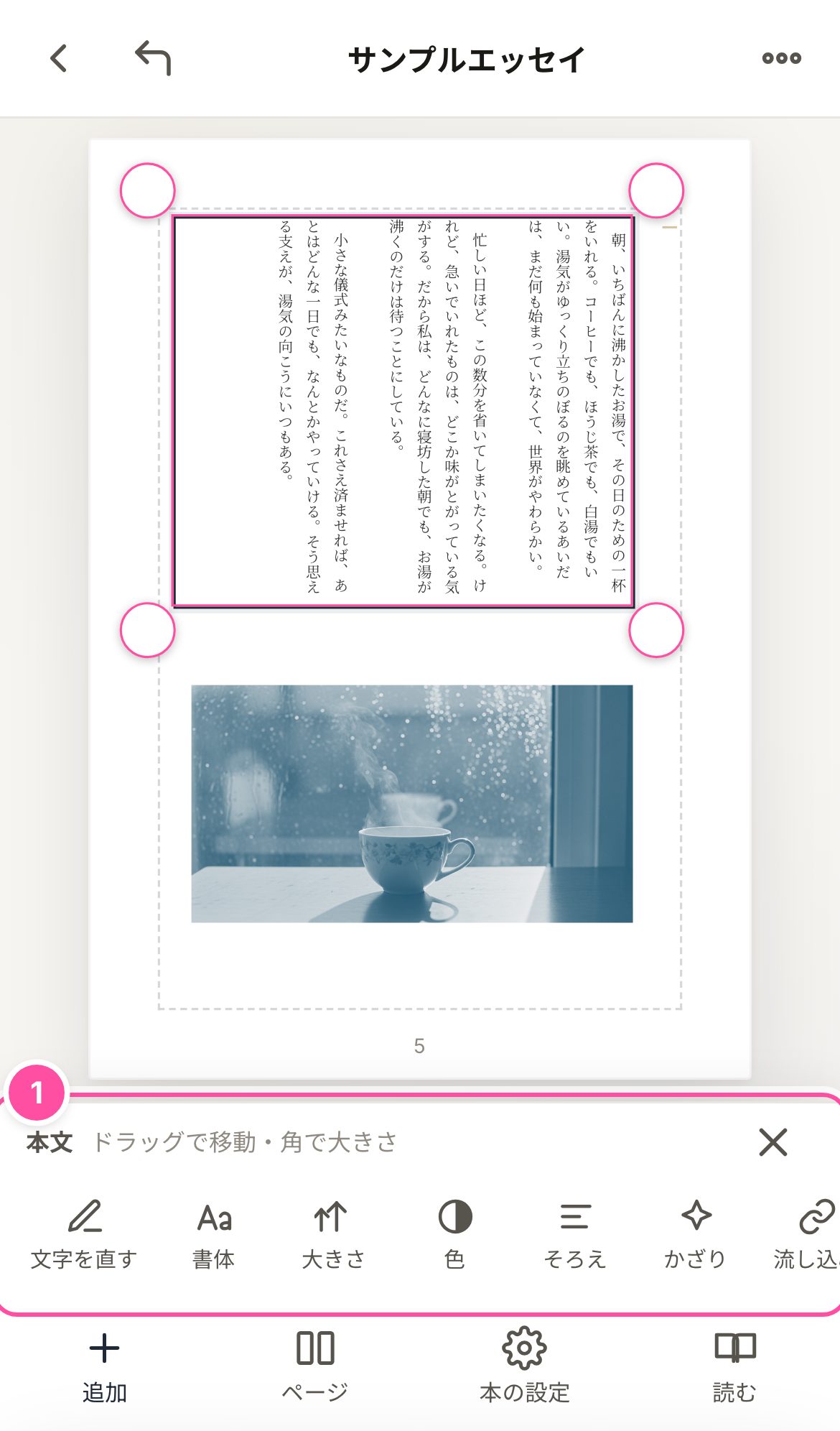
| タップ | 選ぶ |
|---|---|
| ドラッグ | 動かす |
| 角の丸をドラッグ | 大きさを変える |
| ダブルタップ | 文字なら打ち直し(触った位置から入力できます。完了 で確定)、写真なら写真のメニュー |
| ピンチ | 拡大・縮小。右下の全体表示で元に戻ります |
| 余白をタップ | 選ぶのをやめる |
困ったとき
Mr.NEI に聞く
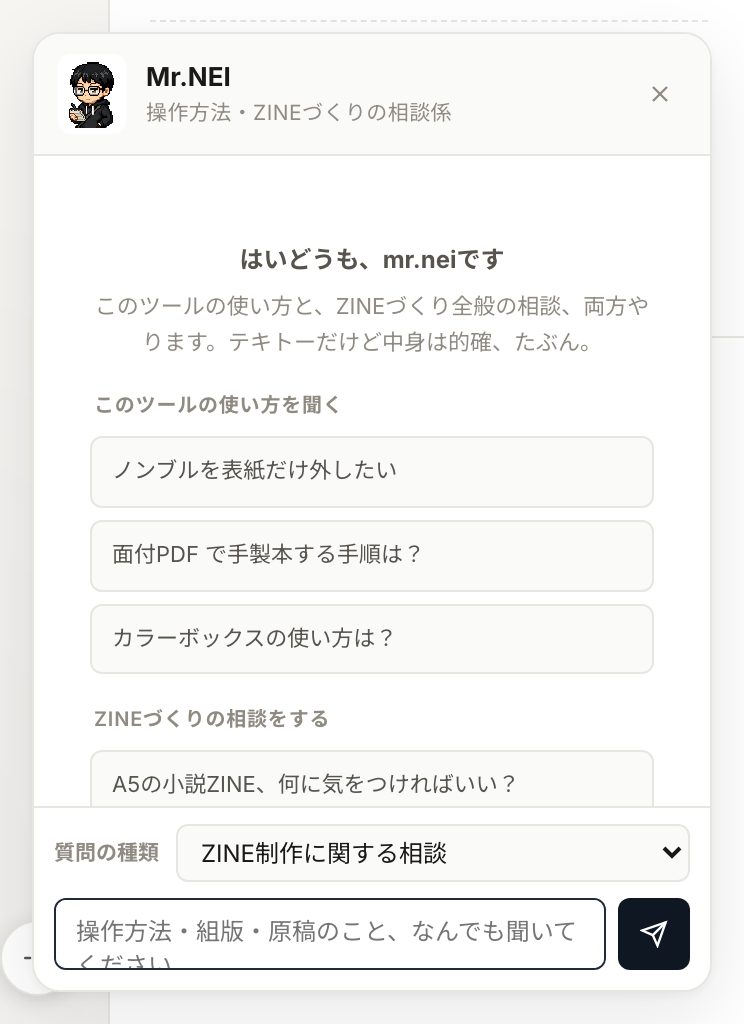
右下の 操作方法・ZINEづくりの相談 を押すと、編集者AIのMr.NEIに質問できます。「ノンブルを表紙だけ外したい」のような操作の質問と、「A5の小説で本文は何ptがいい?」のような本づくりの相談に答えます。
入力した文章はOpenAIのサービスに送られます。個人情報は書かないでください。1日に使える回数に上限があります。
ショートカットと隠し操作
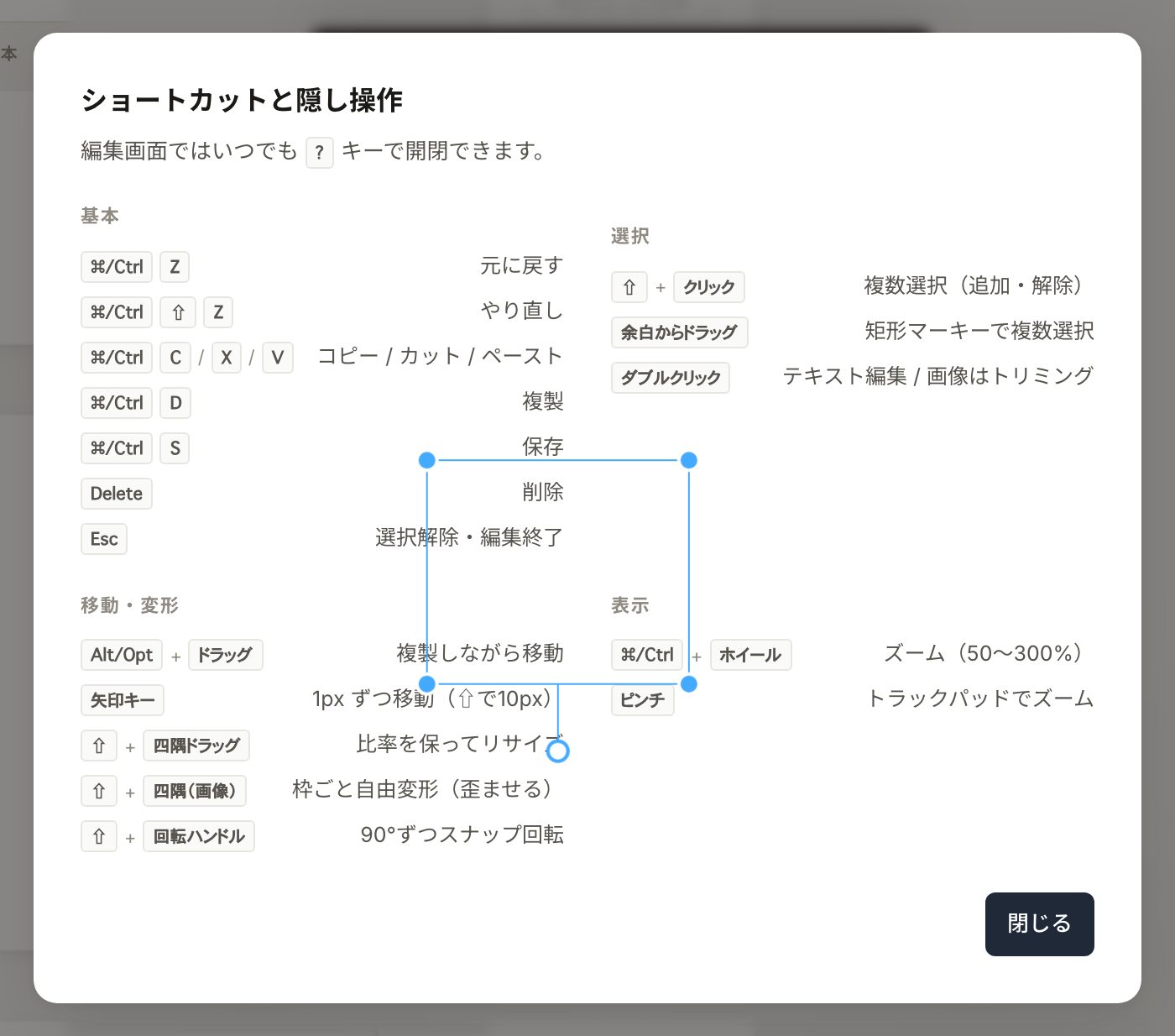
編集画面で ? キーを押すと、いつでもこの一覧が出ます。よく使うのは次のあたりです。
| ⌘Z | ひとつ戻す(⌘ShiftZ でやり直し) |
|---|---|
| ⌘D | 複製 |
| Alt+ドラッグ | 複製しながら動かす |
| Shift+クリック | いくつも選ぶ。余白からドラッグして囲んでも選べます |
| ⌘F | 本全体の文字を検索・置換 |
| ⌘+ホイール | 拡大・縮小。トラックパッドならピンチ |
Windowsでは ⌘ を Ctrl に読み替えてください。
それでも解決しないとき
不具合や要望は、ZINE研究室のお問い合わせ から送ってください。どの画面で何をしたらどうなったか、スクリーンショットがあると調べやすくなります。
このツールについて
「ZINEをつくろう」は、ブラウザだけで ZINE を編集・プリント・手製本まで作れる無料のツールです。ZINE研究室 ZINE-KEN ⌁ の MAKE モジュールとして公開しています。使い方は2つあります。印刷所に出す本格ZINEの台割・レイアウト確認と、コンビニ印刷や家庭用プリンターで作る手製本ZINEです。
向いている ZINE
- 小説・エッセイなど、文章がメインの ZINE に特におすすめです。縦書き・横書きの切替、書体・行間・字間・字下げ、テキストボックスのリンク(流し込み)など、本文組版に必要な機能が一通り揃っています。
- 個人 ZINE や同人誌の下書き・台割確認、コンビニ印刷で作る手製本など、軽快に試したい用途と相性が良いです。
- 写真集・アート集など、画像が主役の ZINE には向きません。書き出しは RGB のみで、商業印刷所が求める CMYK 入稿には未対応です。色の再現を厳密に詰めたいときは、Illustrator / InDesign など専用ツールでの仕上げをおすすめします。
注意事項
このツールは、開発をはじめたばかりの個人が、趣味で作っているものです。思わぬ不具合やデータの消失が起きる可能性があります。それによって生じた損害について、責任を負うことはできません。大切なデータは、必ず手元にバックアップを取りながらお使いください。
編集や印刷PDFの細部は Chrome / Edge など Chromium 系ブラウザでもっとも安定して見えます。Firefox・Safari でも基本的に動きますが、レイアウトや印刷で崩れる可能性があります。
応援のお願い
このツールの運営には、サーバー・ドメイン・AI(API)などの維持費がかかっています。これからも無料で続けていくために、投げ銭のかわりに応援をいただけると嬉しいです。
Instagram @zine.ken をフォロー ZINE研究室 ZINE-KEN ⌁ をのぞく
使ってみた感想を SNS でシェアしてもらえるのも、大きな励みになります。